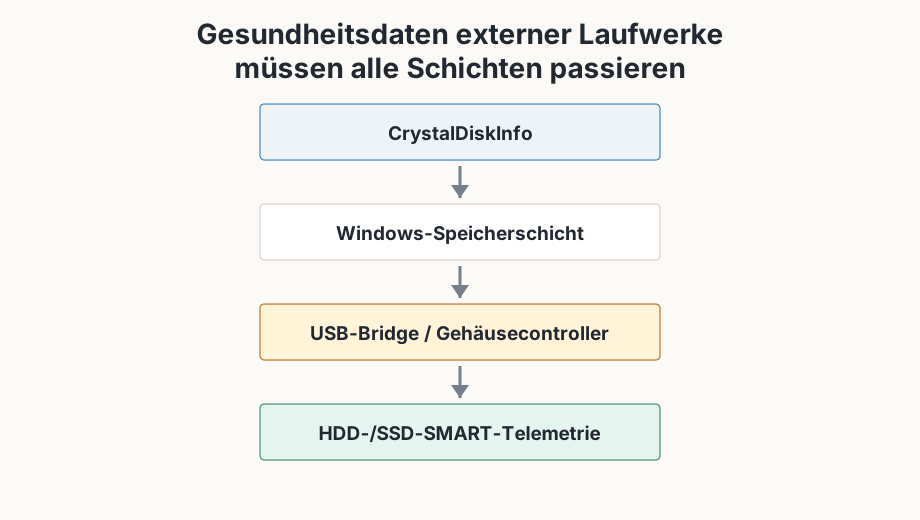
Viele moderne externe USB-HDDs und SSDs können gelesen werden, aber Kompatibilität ist nicht garantiert. Die USB-Bridge oder das Gehäuse muss die nötigen Gesundheitsdaten an Windows durchreichen.
Drei Fälle unterscheiden
Fall 1 - Windows sieht das Laufwerk nicht
Dann ist das Problem breiter als CrystalDiskInfo. Prüfen Sie zuerst Stromversorgung, Anschluss, Kabel, Gehäuse und ob das Laufwerk in der Windows-Datenträgerverwaltung erscheint.
Fall 2 - Windows sieht das Laufwerk, CrystalDiskInfo aber nicht
Dann können USB-Bridge, Gehäusecontroller, S.M.A.R.T.-Passthrough oder die Speicher- und Controller-Schicht relevant sein. Windows kann Dateien lesen, obwohl Gesundheitsdaten nicht sauber durchgereicht werden.
Fall 3 - CrystalDiskInfo sieht das Laufwerk, aber Daten fehlen
Unvollständiges S.M.A.R.T.-Passthrough kann je nach Gehäuse, Bridge oder Controller auftreten. In diesem Fall können einzelne Felder fehlen, obwohl das Laufwerk grundsätzlich angezeigt wird.
Fehlerbehebungsablauf
- Sieht Windows das Laufwerk?
- Sieht CrystalDiskInfo das Laufwerk?
- Direkt SATA/NVMe oder USB?
- Verhalten von Gehäuse oder USB-Bridge prüfen
- RAID- oder Speicherschicht prüfen
- Geeigneten anderen Anschluss testen
Wo Kompatibilität scheitern kann
Mehrfachgehäuse können problematisch sein, weil die Bridge Telemetrie einzelner Laufwerke verbergen kann. Viele RAID-Controller haben Kompatibilitätsgrenzen. Die meisten SATA- und NVMe-Controller werden unterstützt; AMD StoreMI ist nicht unterstützt.
Unterstützte Laufwerkstypen und Grenzen stehen in Was ist CrystalDiskInfo?.